

شاید رمز عبور دوربین مداربسته خود را فراموش کردهاید و یا پیام wrong password (رمز عبور اشتباه است) برای شما نمایش داده میشود. در این حالت اولین فکر، بازیابی رمز دوربین مداربسته است. برای حل چنین مشکلی، چند راهکار وجود دارد. ابتدا باید بدانید در صورت فراموشی رمز دوربین آخرین راه، ریست دوربین IP است. با ریست دوربین مداربسته از طریق دکمه reset سختافزاری، دوربین به تنظیمات پیشفرض کارخانه باز میگردد و میتوانید مجددا وارد آن شوید.
نکته مهم: اگر رمز دوربین را فراموش کرده باشید و پاسخ سوالات امنیتی که زمان ست کردن پسورد دادهاید را به خاطر نداشته باشید و یا ایمیلی که ست کردهاید در دسترس نباشد؛ متاسفانه راهی برای بازیابی رمز دوربین مداربسته وجود ندارد. در این حالت به جای بازیابی رمز دوربین مداربسته، میتوانید روشهای دیگر را که در این مقاله ارائه دادهایم، امتحان کنید.
هدف ما در رایکات به عنوان شرکت معتبر خدمات و نصب دوربین مداربسته؛ کمک به مشتریان، حل مشکلات آنها و راضی نگه داشتن آنهاست. به همین منظور این راهنمای مفید در مورد بازیابی رمز دوربین مداربسته و نحوه ریست دوربین مداربسته را گردآوری و تهیه کردهایم. فقط حتما این نکته را در نظر داشته باشید؛ ریست دوربین مداربسته نمیتواند مشکلات سختافزاری را حل کند. همچنین حل مسائل نرمافزاری نیز همیشه به راحتی یک ریست کردن نیست. اگر نیاز به کمک دارید یا سؤال بیشتری داشتید، با ما تماس بگیرید.
روشهای بازیابی رمز دوربین مداربسته
راهحل اول: استفاده از رمزهای پیشفرض
سادهترین راه، امتحان کردن نام کاربری و رمز پیشفرض دوربین است. در انتهای متن، جدول نام کاربری و رمز پیش فرض انواع دوربین مداربسته را گردآوری کردهایم. توصیه میکنیم با توجه به برند دوربینتان ابتدا این موارد را امتحان کنید؛ تا ببینید آیا به شما اجازه ورود به سیستم داده میشود یا خیر.
نکته: دقت کنید باید نام کاربری یا پسورد را دقیقا مطابق جدول و به صورت حروف کوچک وارد کنید. برخی از دستگاهها مانند آیفون یا آیپد، حرف اول را بهطور خودکار روی حروف بزرگ تنظیم میکنند.
همچنین اعداد باید به صورت انگلیسی و بدون فاصله وارد شوند.
راهحل دوم: بازیابی رمز دوربین مداربسته
زمانی که برای سیستم خود رمز عبور انتخاب میکردید، در مراحل تنظیم پسورد، مرحلهای وجود داشت که باید سوالات امنیتی را انتخاب و پاسخی را برای آنها تعیین کنید. کاربرانی که رمز عبور خود را فراموش کردهاند ولی پاسخ این سوالات را میدانند یا آنها را یادداشت کردهاند، میتوانند با پاسخ دادن به سوالات امنیتی، اقدام به بازیابی رمز دوربین مداربسته خود کنند.
علاوه بر این، ایمیلی که در زمان ست کردن پسورد دوربین وارد کردهاید، باید در دسترس باشد. زیرا در زمان بازیابی رمز دوربین مداربسته، کد امنیتی به این آدرس ایمیل ارسال میشود. از این کد میتوانید برای ورود به حساب کاربری دوربین خود استفاده کنید.
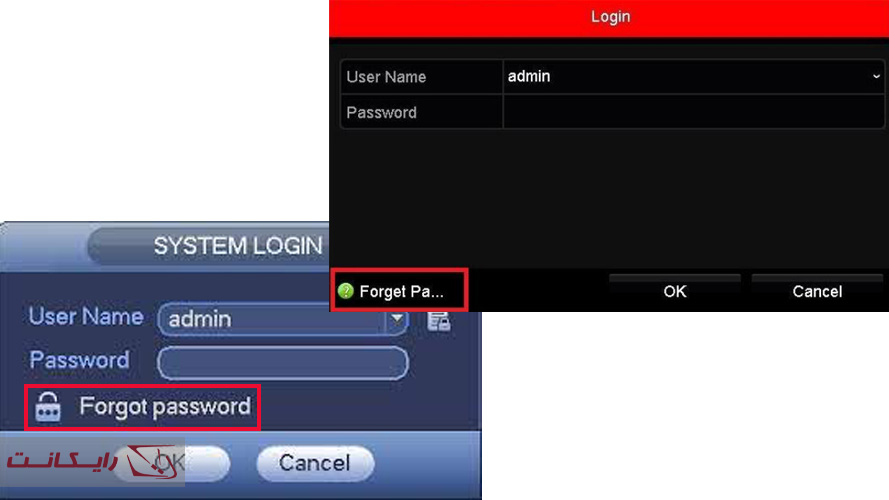
در این مرحله باید در صفحه لاگین دوربین، روی گزنیه forgot password کلیک کنید.
راهحل سوم: ریست دوربین مداربسته
اگر رمز دوربین مداربسته تان، رمز پیشفرض نبود، و نمیتوانید رمز جدید یا پاسخ سوالات امنیتی را به خاطر آورید، چارهای جز ریست پسورد دوربین مداربسته ندارید. در این روش، تنظیمات دوربین به تنظیمات کارخانه باز میگردد. در این صورت میتوانید دوباره به دوربین دسترسی داشته باشید.
نکته: وقتی دوربینی را ریست کنید و آن را به تنظیمات پیشفرض کارخانه بازگردانید؛ جزئیات و تنظیمات وایفای را که در حال حاضر روی دوربین تنظیم کردهاید از دست میدهد. بنابراین باید فقط زمانی که دوربین شما با کابل شبکه به مودمتان متصل است، ریست دوربین مداربسته را انجام دهید.
هر برند دوربین، روش ریست کردن متفاوتی دارد. به صورت کلی میتوان مراحل 9گانه زیر را برای ریست دوربین مداربسته پیشنهاد داد. اما از مرحله 7 ممکن است برای هر دوربین محل ریست و نحوه بازیابی دوربین مداربسته آن کمی متفاوت باشد. اما نگران نباشید در ادامه با توجه به انواع برند دوربین، نحوه ریست دوربین مداربسته را توضیح دادهایم.
مراحل کلی ریست کردن دوربین مداربسته:
1- تمام کابلهای متصل به دوربین را جدا کنید.
2- کارت SD دوربین را خارج کنید.
3- 10 دقیقه صبر کنید.
4- دوربین را با کابل شبکه به مودم وصل کنید، هنگام اتصال کابل باید صدای کلیک بشنوید.
5- 2 دقیقه صبر کنید.
6- کابل برق دوربین را وصل کنید. و 5 دقیقه صبر کنید تا دوربین روشن شود.
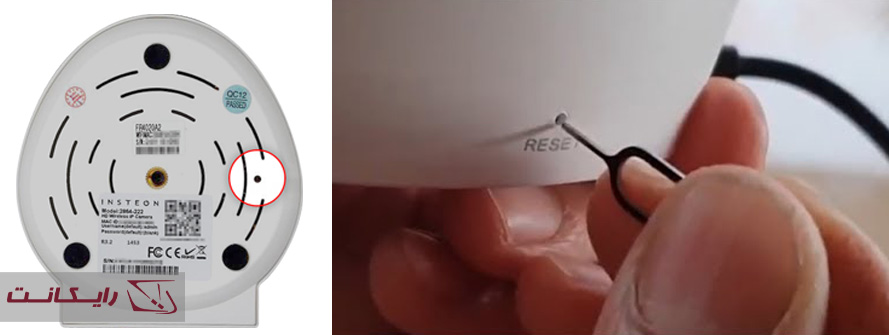
7- دکمه ریست یا سوراخ تعبیه شده برای ریست دوربین را پیدا کنید.
نکته: برای دوربین فضای باز، دکمه ریست دوربین مداربسته معمولا در زیر دوربین قرار دارد. برای دوربین داخلی، این دکمه یا یک سوراخ آن در پشت دوربین قرار دارد. که میتوان آن را با یک گیره کاغذ، سوزن یا وسایل مشابه فشار داد تا دوربین ریست شود.
8- محل ریست را فشار دهید، 20 ثانیه نگه دارید و سپس رها کنید.
9- 5 دقیقه صبر کنید تا دوربین ریست شود. و مطمئن شوید که دوربین با کابل شبکه به مودم شما متصل است.
پس از ریست دوربین مداربسته، میتوانید با استفاده از نام کاربری و رمز عبور پیشفرض که در جدول انتهای متن آوردهایم، وارد رابط کاربری دوربین شوید.
همانطور که گفتیم در این حالت چون دوربین ریست شده است، تنظیمات آن در حالت پیشفرض کارخانه قرار گرفته است. بنابراین باید دوربین را دوباره برای اتصال به WiFi و غیره تنظیم کنید.
ادامه راهحل سوم
نحوه ریست کردن انواع دوربین مداربسته با توجه به برند دوربین
هایک ویژن (Hikvision)
- برای ریست کردن دوربین هایک ویژن ابتدا دکمه ریست را فشار داده و نگه دارید.
- دوربین را روشن کنید.
- به نگه داشتن دکمه ریست برای بیش از 10 ثانیه ادامه دهید.
داهوا (Dahua)
- دکمه ریست را فشار داده و نگه دارید تا دوربین ریست شود (حدود 5 ثانیه).
- در حالی که منبع تغذیه به دوربین متصل است ریست دوربین داهوا را انجام دهید.
پاناسونیک (Panasonic)
- منبع برق را قطع کنید.
- دکمه تنظیم اولیه را فشار داده و نگه دارید و پاور بک را وصل کنید.
- دکمه را به مدت 5 ثانیه نگه دارید.
- دوربین حدود 2 دقیقه خود به خود بوت میشود و سپس تنظیمات انجام میشود.
سامسونگ (Samsung)
- دکمه ریست دوربین مداربسته را به مدت 10 ثانیه فشار داده و نگه دارید.
اکسیس (AXIS)
- دوربین را از منبع برق جدا کنید.
- هنگام وصل مجدد برق، دکمه control را فشار داده و نگه دارید.
- دکمه را نگه دارید تا چراغهای کهربایی روشن شوند (حداکثر 30 ثانیه).
- دکمه کنترل را رها کنید. این فرآیند زمانی کامل میشود که چراغ سبز شود.
بوش (Bosch)
- در حالی که برق دوربین وصل است، دکمه ریست را برای بیش از 10 ثانیه فشار دهید و نگه دارید.
W Box (ساخت هایک ویژن)
- مراحل مشابه روش ریست دوربین هایک ویژن است.
سونی (Sony)
- دوربین را خاموش کنید.
- در حین روشن کردن مجدد دوربین، دکمه ریست را فشار داده و نگه دارید.
ویوتک (Vivotek)
- دکمه ریست را چند ثانیه فشار دهید و نگه دارید.
- در حالی که دکمه را فشار داده اید، LED روی POST (توانایی در تست شخصی) میرود.
- صبر کنید تا POST دو بار اجرا شود.
سیسکو (Cisco)
- دکمه ریست را فشار داده و رها کنید. منتظر بمانید تا دوربین reboot شود.
- دکمه ریست را فشار داده و نگه دارید تا LED وضعیت، به سرعت چشمک بزند.
نکته: در دوربینهای 36300 و 6630: دکمه ریست را به مدت 15 ثانیه فشار داده و نگه دارید.
واچ داگ (DW) – Digital Watchdog
- دکمه ریست را به مدت 5 ثانیه فشار داده و نگه دارید.
دوربین مداربسته FLIR (ساخت شرکت داهوا )
مدل Ariel
- دکمه ریست را به مدت 30 ثانیه فشار داده و نگه دارید.
- در این صورت هر دو LED روی کانکتور RJ45 خاموش میشوند. پس از یک ثانیه، LED سبز یک بار چشمک میزند و روشن میماند.
Others
- روش ریست سخت افزاری دوربین داهوا را به کار ببرید.
Nest
- در حالی که دوربین روشن است، دکمه ریست در پایین دوربین را برای چند ثانیه فشار دهید و نگه دارید.
- دکمه را به مدت پنج ثانیه نگه دارید. (در این مدت چراغ آن زرد می شود). وقتی چراغ آبی شد دکمه را رها کنید.
- وقتی نور آبی محو شد، ریست دوربین مداربسته اتفاق میافتد.
پلکو (Pelco)
- دکمه ریست را به مدت 10 ثانیه فشار داده و نگه دارید.
- دوباره دکمه پایین را فشار دهید و رها کنید تا دوربین ریست شود.
اکتی (ACTI)
- کابل برق دوربین را جدا کنید.
- دکمه Reset را فشار داده و نگه دارید. در حالی که همچنان دکمه ریست را نگه داشتهاید، کابل برق را دوباره وصل کنید.
- پس از وصل شدن کابل برق، دکمه ریست را حدود 6 ثانیه نگه دارید، دکمه را رها کنید. دستگاه به تنظیمات کارخانه باز خواهد گشت.
آرکانت ویژن (Arecont Vision)
- در مدل MicroDome Duo، MegaVideo 4K و مدلهای نسل جدید؛ دکمه ریست را فشار دهید و 10 ثانیه نگه دارید و سپس دکمه را رها کنید.
EZVIZ
- در حالی که دوربین روشن است دکمه RESET را به مدت 3 ثانیه فشار داده و نگه دارید.
ژئوویژن (Geovision)
- دکمه ریست را فشار داده و نگه دارید (حدود 8 ثانیه).
- هنگامی که LED شروع به چشمک زدن کرد، آن را رها کنید.
هانوا سامسونگ (Hanwha Samsung)
- دکمه ریست را حدود 5 ثانیه فشار داده و نگه دارید تا سیستم ریست شود.
موبوتیکس (Mobotix)
- متأسفانه دوربینهای Mobotix دکمه ریست ندارند. آنها باید به سازنده بازگردانده شوند.
یونی ویو (Uniview)
- دوربین را خاموش کرده و دوباره روشن کنید.
- دکمه ریست را فشار دهید و نگه دارید تا LED PWR قرمز شود (حدود 15 ثانیه).
- برای انجام این کار، پس از روشن شدن دوربین، 10 دقیقه فرصت دارید.
آویژیلون (Avigilon)
- منبع تغذیه را از دوربین جدا کنید.
- دکمه firmware revert را فشار داده و نگه دارید.
- در حالی که دکمه را نگه داشتهاید، منبع تغذیه را وصل کنید. سپس بعد از 3 ثانیه دکمه را رها کنید.
باسلر (Basler)
- دوربین را از برق خارج کنید.
- دکمه ریست را فشار داده و نگه دارید. در حالی که دکمه را نگه داشتهاید، برق دستگاه را متصل کنید.
- 5 ثانیه صبر کنید و دکمه ریست را رها کنید .
- تقریباً یک دقیقه صبر کنید تا دوربین فرآیند تنظیم را تمام کند و راه ریبوت شود.
بریک کام (Brickcom)
- دکمه Reset را برای بیش از 10 ثانیه فشار داده و نگه دارید.
جدول نام کاربری و رمز عبور پیشفرض انواع دوربین مداربسته
اگر رمز عبور پیشفرض دوربین مداربسته خود را فراموش کردهاید، قبل از ریست دوربین مداربسته، پسوردهای زیر را امتحان کنید. در جدول زیر رمز پیش فرض حدود 60 مدل دوربین مداربسته از جمله؛ رمز پیش فرض دوربین داهوا و رمز پیش فرض دوربین هایک ویژن آورده شده است.
لیست رمز و آی پی پیش فرض دوربین های مداربسته
| ردیف | برند دوربین | User Name | Password | IP Addressr |
| 1 | HIKVision | admin | 12345 | 192.0.0.64 |
| 2 | Dahua | admin | admin | 192.168.1.108 |
| 3 | Vivotek | root | no set password | no default/DHCP |
| 4 | Panasonic | admin | 12345 | 192.168.0.253 |
| 5 | Panasonic | admin1 | password | 192.168.0.253 |
| 6 | Samsung | root | 4321 / admin | 192.168.0.200 |
| 7 | Samsung | admin | 4321 / 1111111 | 192.168.1.200 |
| 8 | Toshiba | root | ikwb | 192.168.0.30 |
| 9 | 3xLogic | admin | 12345 | 192.0.0.64 |
| 10 | Acti | admin | admin | 192.168.0.100 |
| 11 | American Dynmics | admin | admin | 192.168.1.168 |
| 12 | Arecont Vision | admin | No Set Password | No Default / DHCP |
| 13 | Avigilon | admin | admin | No Default / DHCP |
| 14 | Axis | root | no set password | No Default / DHCP |
| 15 | Basler | admin | admin | 192.168.100.x |
| 16 | Bosch | service | service | 192.168.0.1 |
| 17 | Bosch Dinion | admin | No set password | 192.168.0.1 |
| 18 | Brickcom | admin | admin | 192.168.1.1 |
| 19 | CBC Ganz | admin | admin | 192.168.100.x |
| 20 | Cisco | no default | no set password | 192.168.0.100 |
| 21 | CNB | root | admin | 192.168.123.100 |
| 22 | Costar | root | root | unknown |
| 23 | Drs | admin | 1234 | 192.168.0.200 |
| 24 | DVTel | Admin | 1234 | 192.168.0.250 |
| 25 | DynaColor | admin | 1234 | 192.168.0.250 |
| 26 | Flir | admin | fliradmin | 192.168.250.116 |
| 27 | Foscam | admin | leave blank | unknown |
| 28 | GeoVision | admin | admin | 192.168.0.10 |
| 29 | Grandstream | admin | admin | 192.168.1.168 |
| 30 | GVI | Admin | 1234 | 192.168.0.250 |
| 31 | Honeywell | administrator | 1234 | no default/DHCP |
| 32 | IOImage | admin | admin | 192.168.123.10 |
| 33 | IPX-DDK | root | Admin یا admin | 192.168.1.168 |
| 34 | IQInvision | root | system | no default/DHCP |
| 35 | JVC | admin | Model# of camera | no default/DHCP |
| 36 | VideoIQ | supervisor | supervisor | no default/DHCP |
| 37 | LTS Security | admin | 12345 | 192.0.0.64 |
| 38 | March Networks | admin | leave blank | unknown |
| 39 | Merit Lilin | Camera | admin pass | No Default / DHCP |
| 40 | Merit Lilin | Recorder | admin / 1111 | No Default / DHCP |
| 41 | Messoa | admin | Model# of camera | 192.168.1.30 |
| 42 | Mobotix | admin | meinsm | No Default / DHCP |
| 43 | Northern | admin | 12345 | 192.168.1.64 |
| 44 | Pelco | admin | admin | no default/DHCP |
| 45 | PiXORD | admin | admin | 192.168.0.200 |
| 46 | PiXORD | root | pass | 192.168.0.200 |
| 47 | QVIS | admin | 1234 | 192.168.0.250 |
| 48 | Sanyo | admin | admin | 192.168.0.2 |
| 49 | Sentry360 | Admin | 1234 | 192.168.0.250 |
| 50 | Sony | admin | admin | 192.168.0.100 |
| 51 | Speco | root | root | 192.168.1.7 |
| 52 | Speco | admin | admin | 192.168.1.7 |
| 53 | StarDot | admin | admin | no default/DHCP |
| 54 | Starvedia | admin | no set password | no default/DHCP |
| 55 | Trendnet | admin | admin | 192.168.10.1 |
| 56 | UDP | root | unknown | unknown |
| 57 | Ubiquiti | ubnt | ubnt | 192.168.1.20 |
| 58 | W-Box | admin | wbox / 123 | 192.0.0.64 |
| 59 | Wodsee | root | leave blank | unknown |
| 60 | Verint | admin | admin | no default/DHCP |
3 Comments
سلام همه مدل رو نوشتید به جز لانگس
سلام
نحوه ریستارت رمز دوربین IP مدل 50H20L (دوربین چینی هست و فقط همین مدل رواز onvip در آوردم) چیه؟
سلام وقت بخیر
لطفاً مدل دقیق و برند دستگاه رو برای بررسی ارسال کنید. تشکر